Thursday, 10 August 2017

CARA JITU 100% MAMPU MENANGANI MASALAH PERMISSION DENIED. PLEASE CHECK YOUR FIREWALL SETTING

Hi... hi.. hi..
Welcome back again with me lipson ambarita in my article about IT
Sudah sangat lama saya baru ngepost lagi yah, maaf sebelumnya itu karna ada lain hal yang harus saya selesaikan (SRIPSI) saya belum kelar jadi saya berniat untuk focus dulu lah, tapi di sisi lain saya sangat ingin ngepost dan berbagi pengalaman dengan teman-teman. Nah inilah waktu yang tepat untuk saya berbagi ilmu pengetahuan saya untuk teman-teman yang ingin beajar dunia IT.
Kali ini saya ingin berbagi pengalaman saya yang baru-baru ini saya alami dan yang paling menjengkelkan saya, karena saya bingung gak karuan di buatnya. Ini masalah IDM (INTERNET DOWNLOAD MANAGER) pasti kita semua udah tau yah sama program yang satu ini, nah waktu saya mau download file kebetulan saya ini sangat hobby dengan yang namanya download, tapi khusus mau mendowload kali ini sangat banyak tantangan yang harus saya agar lebih jelas berikut gambarnya.
Ini file yang ingin saya download, coba liat kira-kira apa yang kurang, iya betul. Biasanya kalau kita mendownload file dengan IDM pada saat kita sudah meng-klik link downloadnya pasti akan muncul seperti gambar dibawah ini dan kita akan di arahkan untuk menekan tombol start download, namun kalau kita dapat masalah seperti  yang saya ingin shear ini coba kita liat gambar winrar pada gambar di bawah ini, kalau biasanya kita dowload pasti secara otomatis besarnya file yang akan kita download akan ditampilkan di bawah gambar file yang ita download namun di sini tidak, dan hati-hati, karena tiap kita download seperti ini berarti IDM kita sedang bermasalah atau error


namun setelah kita klit tombol “Start Download” akan muncul seperti gambar di bawah ini
Dan ini pula yang membuat saya pusing, saya bolak balin install dan uninsal Idm saya bahkan saya harus Uninstal mozilla ferifox saya, karena saya takut ada masalanya di mozilla saya, namun tetap hasilnya nihil, setelah saya otak-atik di internet ada beberapa cara yang internet berikan cara atau solusinya, di antaranya adalah menggunakan AVG INTERNET SECURITY berikut langkah-langkah yang harus dilakukan

Pertama buka AVG INTERNET SECURITY pilih dan klik Firewall seperti pada gambar dibawah ini : 


Setelah itu pada firewall mode klik Change/Ubah untuk masuk ke setting firewallnya 

Pada kotak dialog berikut Pilih Application.


Klik Add/Tambah.


Maka akan muncul kotak dialog seperti berikut, klik tombol browser untuk mencari IDManexe dan pada kolom descripton isi saja dengan IDM lalu klik tombol Create/Buat.


langkah berikutnya pada bagian application action pilih allow/perbolehkan kemudian klok ok
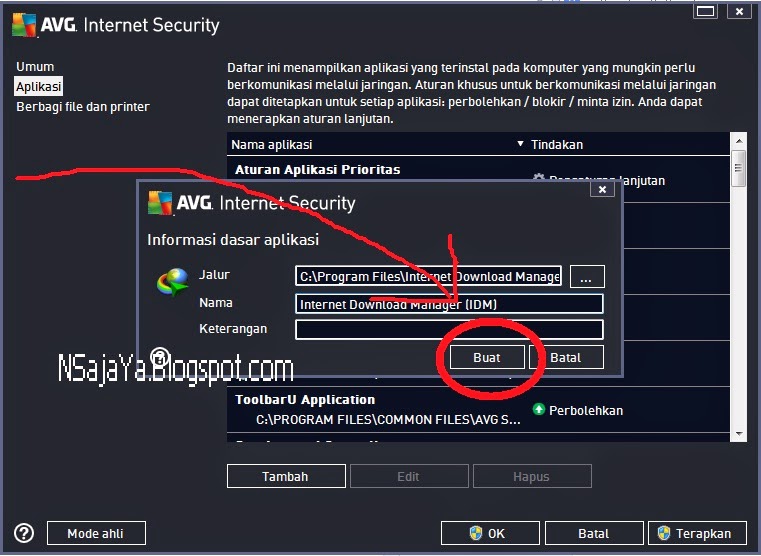


terkhir klik apply untuk menyimpan settingan kemudian tutup AVG INTERNET SECURITY.
IDM anda suda bisa digunakan kembali.


Apabila sudah melewati langkah-langkah ini di jamin 100% Idm anda bekerja sebagaimana mestinya, namun masalah saya belum sampai disini, karena kebetulan saya tidak memakai atau menginstall AVG INTERNET SECURITY di PC saya, nah setelah saya mengetahui hal ini saya tambah pusing, namun saya tidak menyerah begitu saja, saya berusaha search di internet saya baca di sebuah articel mengatakan,
Mungkin ketika Anda memperbarui IDM, Ukuran file executable-nya sudah berubah. Oleh sebab itulah Firewall akan memblokir IDM Anda untuk mengakses Internet. Jika Anda memiliki pengaturan Firewall yang sudah terinstal, Pastikan IDM memiliki hak akses yang sesuai.
Untuk mengubah pengaturan Firewall, Anda harus mengikuti  instruksi sesuai dengan petunjuk dari perangkat keamanan atau Internet Security yang Anda gunakan.
Jika Anda tidak mengerti cara untuk merubah pengaturan Firewall dari  perangkat keamanan atau Internet Security yang Anda gunakan, Coba untuk meng-Uninstal aplikasi Firewall Anda untuk sementara waktu, Karena jika Anda hanya menonaktifkannya, Hal ini tidak akan cukup Karena Firewall masih bisa memblokir IDM Anda untuk mengakses ke internet bahkan jika Anda mematikannya.
Setelah meng-Uninstall dan me-Reboot komputer Anda, Periksa kembali apakah masalah masih berlanjut. Jika Selesai, maka masalah tersebut memang disebabkan oleh perangkat lunak Firewall Anda. Untuk itu Anda harus mencoba menghubungi pengembangnya dan coba untuk meminta solusi kepada mereka atau Anda bisa juga untuk mencoba Firewall dari pengembang yang lain.
            Namun karena saya kurang mengerti sayaa bertekat untuk mencari caranya dengan tujuan dapat hasil yag memusakan, akhirnya saya search lagi dan saya mendapatkan sebuah video yang menerangkan langkkah-langkah menangani masalah ini, dan saya langsung mengikutinya
Jika semua langkah diatas belum juga mampu memecahkan masalah Anda, Atau mungkin saja Anda tidak tahu perangkat lunak apa yang telah memblokir aplikasi IDM Anda untuk mengakses internet? Coba rename file executable dari aplikasi IDM Anda di root folder instalasinya, Biasanya di folder C : \ Program Files \ Internet Download Manager \. Lalu ganti nama file IDM Anda dari “ IDMan.exe ” menjadi ” IDMan2.exe ”
namun saya baca article ini menbuat saya tambah bingung, tapi saya mohon jangan di tiru kebiasaan buruk saya ini yah. namun saya baca article ini menbuat saya tambah bingung, tapi saya mohon jangan di tiru kebiasaan buruk saya ini yah.
setelah saya melalui beberapa cara namun tetap saja tidak bisa, akhirnya saya mendapatkan sebuah video bagaimana cara menangani masalah ini, yang mana cara ini adalah menggunakan sebuah softwere k7 total security yang mana sofwere ini adalah sebuah program yang berfungsi sebagai keamanan sistem komputer/ anti Virus

dan saya coba mendownloadnya dengan leptopnya teman saya, kebetulan leptop saya tidak bisa digunakan untuk mendowload karena masalah ini, setelah saya selesai download, saya pindahkan programnya ke flashdisk dan saya colokin ke USB leptop saya dan saya instal, tidak lama setelah saya menggunakan woftwere ini, msalah Idm sayapun teratasi dan bisa mendownload seperti baiasaya, namun masalah belum berakhir sampai di situ, ada masalah yang saya harus tangani lagi. Tidak lengkap rasanya sebuah program stau softwere apabila di instal di PC tidak Free/Pro, 


dan saya harus berusaha mencari serial numbernya/activation, dari sekian banyak serial number yang saya coba yang mana diantaranya :
KB71V-BEEC-EE62-762F-A57F  

KBB1V-A386-EA49-2294-A708


KBC1V-59EE-AE99-010D-FB8C
KGC1V-0245-8C25-2B02-DC10
namun tidak dapat juga dari semua article yang saya baca, tetapi setelah saya baca  comment didalam sebuah article, dan akhirnya saya mendapatkan serial number yang pas untuk softwere yang saya gunakan ini kebetulan saya menggunakan program versi 14.2.0265 dan ini serial number yang cocok untuknya KBC1V-5F21-002E-F487-583A.
Setelah saya masukin serial numbernya akhirnya K7 totalsecurity yang saya gunakan free dan saya pun bebas dari keharusan mengisi aktivasinya sewaktu baru mau masuk ke program ini, berikut gambar-gambar atau tampilan kalau kita sudah succes menangani activationnya, lihat juga video dan video activation yang ini cara/langkah-langkahnya.


setelah semuanya selesai dan akhirnya proses download mendownload di PC saya berjalan seperti biasanya, dan ini adalah pelajaran berharga bagi saya, saya mendapatkan makna yang begitu dalam dari masalah ini, dimana dari kesabaran kita menangani sesuatu kita akan mendapatkan ilmu/pengetahuan yang baru.

mungkin itu saja yang saya dapat bagikan untuk teman-teman, kiranya dengan membaca article ini bisa membantu serta menambah wawasan teman-teman semuanya.
thank you very much

Saturday, 8 July 2017

Wah... Layar Leptop Berubah Jadi Hitam Waktu Baru Abis Install Windows

Layar LEPTOP yang baru di install blank waktu selesai di RESTART.

hai come back again with me Lipson Ambarita in my article about IT

Saya mau share nih, ini pengalaman gua waktu baru abis install leptop itam kesayangan aku, bagaimana tidak??? coba teman-teman bayangin kalau leptop yang teman-teman sangat sayangi, waktu teman-teman baru abis install windows, dan teman-teman install drive-drivenya, setelah itu anda restart komputer anda langsung layarnya itam blank dan hanya menunjukkan kursor saja, saya rasa teman-teman pasti panik tidak kepayang, karnatakut terjadi apa-apa pada leptop kesayangan anda, nah ini lah pengalaman yang ingin saya bagikan kali ini.

namun kejadian ini mengajarkan saya apabila terjadi masalah yang mungkin anda tidak bisa tangani, tolong anda jangan bertindak gegabah/berfikiran langsung mau install ulang lagi itu windows, karna masih sangat tempat referensi/tempat pembuka wawasan pengetahuan kita yaitu mbah google, ilmu ini lah yang saya gunakan sebagai referensi saya untuk menangani sebuah masalah, Setelah saya cari di mbah google akhirnya saya menemukan beberapa hal yang menyebabkan masalah tersebut, yaitu:
 1. Driver yang tidak sesuai, double, dan obsolete (tidak update).
 2. Program Start Up yang terlalu banyak, sehingga windows tidak mampu melakukan pengecekan terhadap program start up yang sedang berjalan.
 3. Virus yang merusak file “explorer.exe”, sehingga windows hanya menampilkan layar hitam dan pointer mouse.
 4. Kesalahan dan atau kerusakan hardware, biasanya VGA dan atau prosesor yang terlalu panas. Dari keempat masalah diatas, masalah yang saya alami adalah yang no pertama yaitu driver yang double, mungkin windows bingung menentukan driver mana yang ingin di pakai saat startup (CMIIW). Tidak ada masalah tanpa solusi, disini saya mempunyai beberapa pemecahan dari masalah diatas. Solusi Poin 1 : Masuklah pada Safe Mode, caranya teka F8 secara berulang sesaat setelah komputer melakukan booting. Maka akan tampil seperti ini:
Masuk ke Control Panel – Administrative Tools – Computer Management – Device Manager, lalu lihat apakah ada driver yang double, jika ada maka uninstall salah satu driver dan biarkan driver yg sesuai dengan hardware anda.
Jika driver tidak double, maka berarti driver anda tidak update, maka uninstall semua driver mulai dari display, sound, dan network. Setelah itu, restart komputer dan seharusnya computer sudah bisa masuk kedalam windows dengan normal dan setelah saya membaca masalah no.1 ini teringatlah saya kalau pada waktu saya install VGA pada komputer saya double/2x, tanpa membuang waktu saya langsung meng-eksekusi masalah ini dan akhirnya selesai masalah komputer saya, namun apabila masalah pada leptop teman-teman belum teratasi juga, kemungkinan besar cara penanganannya pada langkah/poin-poin lain.
 Poin 2 : Seperti dengan cara nomor 1, masuk kedalam safemode, lalu klik Start – Run… – msconfig. Lihat pada bagian tab Startup, hilangkan tanda centang pada program – program yang tidak perlu. Atau pada bagian tab general pilih selective startup, tetapi jangan pilih opsi paling bawah yaitu Load Startup Items, lalu klik Apply – OK – Restart.

Solusi Poin 3 : Sebenarnya masalah ini pernah saya alami ketika mengganti tema dengan visual style, mungkin karena kurang berhati2 memilih tema akhirnya dengan terpaksa saya menginstal ulang window, oke back to laptop… hihihi dan jika sumber masalah adalah virus, maka sudah jelas penyelesaiannya yaitu dengan cara scanning dengan antivirus yg up-to-date. Jika virus sudah menginfeksi file explorer.exe yang ada di folder C:\Windows, maka solusinya yaitu, lepas harddisk dan jadikan harddisk terinfeksi sebagai slave atau jadikan sebagai eksternal, lalu scan dengan antivirus di komputer yang bersih dan bebas virus. Lalu copy file explorer.exe (2 file) dari komputer yang bersih ke harddisk, lalu pasang kembali harddisk. Solusi Poin 4 : Jika masalah belum teratasi, maka kemungkinan terakhir yaitu pada hardware yang sudah tidak layak pakai lagi. Coba cek vga card, jika vga anda onboard, maka pasanglah vga addon ke motherboard anda. Jika dari awal anda memasang vga addon, coba lepas vga dan pasanglah monitor ke vga onboard anda. Yang kedua, masuklah kedalam BIOS anda dan coba cek suhu prosesor anda, jika suhu melebihi 40˚C maka prosesor anda terlalu panas. Matikan computer anda, cek apakah kipas prosesor berjalan dengan baik, apakah heatsink terpasang dengan benar, lihat juga apakah dudukan kipas prosesor tidak patah, terakhir bersihkan prosesor anda dang anti thermal paste dengan yang baru. Lalu pasang kembali prosesor dan kabel – kabel. Nyalakan komputer anda dan masuk kembali kedalam BIOS, lihat apakah suhu prosesor sudah normal kembali.


Monday, 5 June 2017

PROBLEM SOLVING PADA ERROR CODE 2,140,21 Scanner Printer MP237


Hai... hai... hai... come back again with me Lipson Ambarita in my article about IT. Untuk teman-teman semua, kalian semua pasti pernahkan mengalami hal ini sewaktu scan tapi tidak bisa dan tiba-tiba menampilkan error code 2,140,21 pada pada desktop seperti gambar yang tertera di atas, menurut pengalaman saya hal ini mungkin terjadi karena Print yang jarang di pakai, karena Print saya juga jarang saya pakai hahahaha...dan berikut ini dia cara penanganan pada error code 2,140,21


1. Close semua yang bejalan pada komputer agan termasuk sewaktu nyecan tadi. terus Reset Printer anda kemudian tekan dan tahan tombol on/off bersamaan dengan menekan tombol merah reset. tahan beberapa menit (5 menit) kenudian tetap tahan tombol on/offnya dan tekan 5x tombol resetnya. samapai printer merespon.


2. Bila Sudsh me-RESET Printer anda. sekarang anda coba lagi untuk SCAN. di sini saya melakukan cara itu dan langsung berhasil jangan lupa lihat juga  Problem Pada Kode Error Canon MP 237 Dan Cara Mengatasinya Mungkin itu saja yang dapat saya bagikan begi teman-teman, Semoga bermanfaat dan dapat membantu dalam menangani masalah ini 

lihat juga cara menangani masalah kode error 2,156,50  

lihat juga problem pada kode error CANON MP237 dan cara mengatasinya

berikut juga head catride mengering hingga tinta macet dan putus-putus pada printer canon


Thank you very much Thank you very muchThank you very much Thank you very much

Problem Pada Kode Error Canon MP 237 Dan Cara Mengatasinya

Hai..hai.. hai...Come Back Again With me Lipson Ambarita In my Article about IT (INFORMATION AND TEKNOLOGI)Sekarang ini saya akan berbagi pengalaman yang pernah saya alami saat saya mau print/scan berkas, kebetulan Print saya ber-merk CANON PIXMA MP237, saya tidak tahu mengapa problem-broblem ini bisa terjadi, mungkin berhubung saya jarang pakai kali yah hahaha...Nah pada saat saya mau print dia selalu menampillkan kode error yang diantaranya Berikut ini Kode Error Canon MP 237 dan Cara Mengatasi Kesalahan dengan Kode Error Canon MP 237 
  • Error 1000 Canon MP 237 : Printer is out of paper / paper does not feed, Ditandai dengan blinking 2x pada Canon MP 237 dan untuk mengatasinya masukkan kertas ke bagian rear tray kemudian tekan tombol Hitam/warna pada Printer 
  • Error 1300 Canon MP 237 : Paper Jammed, ditandai dengan blinking 3x pada Canon MP 237 dan cara mengatasinya ambil kertas yang menyangkut pada printer. 
  • Error 1687 Canon MP 237 : The FINE Cartridge is not installed properly, ditandai blinking 4x pada Printer canon MP 237 dan cara mengatasinya, pastikan pemasangan cartridge sudah benar dan mengunci cartridge. 
  • Error 1401, 1403, 1485 Canon MP 237 : The FINE Cartridge is not installed properly, disertai blinking 5x dan cara mengatasinya adalah pasang cartridge dengan benar jika masih terjadi ganti cartridge dengan yang baru.
  • Error 1486, 1487 Canon MP 237 : FINE Cartridge is not installed in the correct position, disertai dengan blinking 7x dan cara mengatasinya adalah pastikan pemasangan cartridge sudah benar jika masih terjadi coba ganti dengan cartridge baru. 
  • Error 1700 Canon MP 237 : Ink absorber is almost full, disertai blinking 8x dan cara mengatasinya adalah lakukanlah head cleaning pada printer Canon MP 237. 
  • Error 1686 Canon MP 237 : The remaining ink level cannot be detected, disertai blinking 13x karena printer tidak bisa mendeteksi level tinta, tekan tombol stop/reset selama 5 detik untuk mengabaikan error. 
  • Error 1684 Canon MP 237 : The FINE cartridge cannot be recognized, disertai blinking 14x karena cartridge tidak terpasang dengan benar atau cartridge tidak kompatibel dengan printer, ganti cartridge denga yang baru.
  • Error 1682 Canon MP 237 : The FINE cartridge cannot be recognized, disertai blinking 15x dan cara mengatasinya adalah ganti dengan cartridge baru karena catridge lama sudah rusak. 
  • Error 1688 Canon MP 237 : The ink has run out, disertai dengan blinking 16x dan cara mengatasinya tekan tombol stop/reset selama 5 detik. 
  • Error 5100 Canon MP 237 : Paper Jammed disertai blinking 2x dan cara mengatasinya bersihkan kertas menyangkut pada printer. 

  • Error B200 Canon MP 237 : Blinking 10x, Matikan Printer kemudian cabut kabel power yang menyambung ke listrik selama beberapa menit kemudian pasang dan nyalakan kembali.            

Beberapa kode error pada printer canon MP237 antara lain 5011, 5012, 5200, 5400, 5700, 6000, 6800, 6801, 5B00, 6930, 6931, 6932, 6933, 6836, 6937, 6938, 6940, 6941, 6942,6943, 6944, 6945, 6946. Dan cara mengatasinya adalah dengan mencabut kabel power printer yang menyambung ke listrik selama beberapa menit kemudian nyalakan kembali.

jangal lupa lihat juga cara mengatasi, PROBLEM SOLVING PADA ERROR CODE 2,140,21 Scanner Printer MP237 Karena error code yang satu ini sangat penting untuk anda ketahui.mungkin itu saja yang saya dapat bagi buat teman-teman, terima kasih kalau mungkin ada kesalahan tolong di berikan saran atau komentar, agar penulis dapat mengoreksi kesalahan tersebut.
jangan lupa lihat juga head catride mengering hingga tinta macet dan putus-putus pada printer canon 
jangan lupa juga masalah pada error code 2,156,50 pada saat scan degan print canon MP237


membaca adalah gudangnya ilmu membaca adalah gudangnya ilmu membaca adalah gudangnya ilmu membaca adalah gudangnya ilmu membaca adalah gudangnya ilmu membaca adalah gudangnya ilmu
Tuesday, 30 May 2017

MENGGUNAKAN SHAPE BRUSH PHOTOSHOP DARI FILE .abr

Hai hai everyone ...
 Come back again with me Lipson Ambarita in my article about IT,
Saat ini saya akan berbagi pengetahuan tentang Photoshop, mungkin ini adalah article pertama saya tentang Photoshop kabetulan saya juga sedang ingin menguasai program yang satu ini, dan disini kita akan membahas tentang cara menggunakan shape brush photoshop, seperti yang kita telah ketahuhi Photoshop telah menyediakan banyak jenis bentuk Brush yang bisa kita gunakan pada lembar kerja Photoshop. Namun masih banyak shape pada brush tool yang belum terdapat pada shape photoshop kita, jika apa yang disediakan Photoshop tidak ada yang sesuai dengan keinginan kita, maka kita bisa menggunakan brush lain diluar aplikasi Photoshop. Caranya yaitu kita harus memiliki file dengan format .abr yang bisa kita dapatkan dengan mendownloadnya di goggle
Trus bagaimana cara menggunakannya ?
Jika kita telah mendownload file.abrnya bisa langsung di tambahkan ke phoshop namun jika dengan format yang kita download adalah .rar .zip kita harus ekstrak dulu filenya menjadi .abr , selanjutnya kita bisa menggunakan dengan cara:
Setelah kita membuka jendela kerja Photoshop, selanjutnya kita pilih Brush Tool (B) pada ToolBox.
o   Selanjutnya kita buka Brush Preset Picker dan klik icon pengaturan yang berada pada bagian kanan atas jendela brush preset picker. Kemudian pilih Replace Brushes… anda bisa melihat gambar ilustrasinya di bawah ini.

·         Selanjutnya akan terbuka jendela baru yakni “Load“, kita cari dimana file .abr tadi kita simpan. Pilih dan klik “Load“, maka bentuk-bentuk brush pada file .abr tersebut akan masuk kedalam jendela Brush Preset Picker, dan brush siap untuk digunakan.
Demikianlah cara untuk menggunakan brush dari luar aplikasi Photoshop. Semoga dengan fasilitas yang diberikan oleh Photoshop yakni keleluasaan dalam menggunakan Brush membuat kita lebih kreatif lagi didalam mengolah gambar.
Semoga ilmu pengetahuan ini bisa bermanfaat bagi teman-teman yang sedang mendalami pengetahuan tentang photoshop, terkhusus bagi para teman-teman pemula.


Terima Kasih Atas Kunjungannya

CARA MENAMBAH DAN MENGINSTALL CUSTOM SHAPE TOOL PHOTOSHOP DARI FILE .csh

Hai hai everyone ...
Come back again with me Lipson Ambarita in my article about IT,
 Saat ini saya ingin merbagi ilmu dan pengetahuan selanjutnya tentang bagaimana cara menambah dan meninstall custom shape tool pada photoshop, seperti yang kita telah ketahui pada tools photoshop sudah sangat banyak jenis-jenis shape yang di sediakan bagi para penggunanya, namun terkadang para design pasti ada-ada saja inisiatif dan imajinasinya dalam mendesaign sebuah objek/gambar, tidak sedikit dari para designer yang sangat membutuhkan tools shape ini begitu juga bagi para pemula yang ingin mengolah gambar, nah disini saya ingin menjelaskan bagaimana cara menambahkan serta menginstallnya karna kebanyakan dari kita masih bingung dalam menambah dan menginstall. Berikut lanngkat-langkahnya : o Bagi teman-teman yang belum mempunyai file .csh nya, bisa di download di internet terlebih dahulu o Setelah terdownload , terkadang file yang kita download ini langsung berbentuk .csh, namun jika file yang kita download berbentuk .zip .rar teman-teman bisa meng-ekstraknya terlebih dahulu, sihingga file berubah menjadi file .csh, namun terkadang file ini juga ada yang berbentuk .abr, mungkin teman-teman bisa melihat di artikel saya yang lain, yang mana telah saya terangkan cara MENGGUNAKAN SHAPE BRUSH PHOTOSHOP DARI FILE .abr
o   Setelah kita ekstrak, teman-teman bisa melihat bentuk filenya dibawah ini

o   Setelah itu kita membuka jendela kerja Photoshop, selanjutnya kita pilih Custom shape tool
o   Selanjutnya kita meng-klik shape dan di sana kita akan di sajikan bermacam-macam jenis shape dan untuk menambahkannya kta bisa menekan benetuk gear yang ada di sebelah kanan atas menu shape > Load Shape
o   Selanjunya kita akan di suruh mencari, dimana kita menyimpaan file shape yang baru kita download tadi.
o   Dan apa bila kita sudah mendapatkan tempat penyimpanan file tadi, kita akan di sajikan macam-macam file .csh yang sudah kita download dan ekstrak tadi dan selanjutnya kita pilih shape mana yang ingin kita install lalu klik Load dan file akan terinstall secara otomatis, taman-teman bisa melihat gambarnya di bawah ini.

o   Selanjutnya kita bisa menggunakan shape-shape yang baru kita install tadi

Mungkin itu saja tutorial serta pengetahuan yang dapat saya berikan pada teman-teman, saya berharap dapat membantu teman-teman yang membacanya. Apabila ada yang salah dan kekurangan tutorialnya tolong berikan komentarnya. 


Terima Kasih Untuk Kunjungannya
Monday, 29 May 2017

Bagaimana Cara Mengatasi Blue Screen dan Apa Penyebab Blue Screen pada Windows ?

Mengatasi Blue Screen dan Apa Penyebab Blue Screen pada Windows
Hai hai hai
Come back again With me Lipson Ambarita in my article about IT,
Saat ini kita akan membahas masalah pada komputer yang gak ada hujan gak ada panas tiba-tiba komputer mengalami Blue Screen.
Baru-baru ini komputer saya mengalami masalah Blue Screen, saya kaget waktu asyik-asyik bermain tiba-tiba masalah ini muncul, awalnya saya ingin meng-copy berkas dari mesin pencaharian Goggle ke ms.Word namun tiba-tiba komputer saya lelet waktu saya klik Paste pada ms.Word saya, karna sudah terlalu lama menunggu namun belum kembali juga, tanpa fikir panjang saya mengetik tombol CTRL+SHIFT+ESC ( Windows Task Manager) > ms.Word > END TASK ,yang mana ini berfungsi untuk menghentikan aktifitas program yang kerjanya lelet tadi, dan tidak lama kemudian Blue Screen pun datang menghampiri komputer saya, awalnya saya takut pada komputer saya mengalami masalah serius pada hardwerenya, soalnya sebelum dapat solusi yang mantap ini saya menyempatkan diri untuk bertanya pada teman tentang maslah ini, soalnya dia orangnya bisa di bilang mahir lah kalau menangani masalah-masalah komputer, trus dia bilang kalau hard disk komputer saya bermasalah, nah ini yang membuat saya semakin penasaran, apakah yang dia bilang benar-benar terjadi pada komputer saya.

Dan setelah search di internet akhitnya saya mendapatkan solusi terbaiknya, bagi teman-teman yang mengalaminya mari kita baca kiranya bisa membantu.
Pengguna Windows pasti sering mendengar adanya komputer atau laptop yang terkena Blue Screen of Death atau BSOD lebih terkenalnya. Seluruh pengguna Windows mungkin tidak ingin BSOD terjadi pada komputernya. BOSD terjadi karena adanya software atau hardware yang crash atau terjadi kesalahan fatal sehingga membuat sistem harus restart. BSOD tidak seperti komputer hang yang masih bisa diatasi sehingga tidak perlu restart komputer. Kali ini kita akan membahas bagaimana cara mengatasi Blue Screen dan Apa penyebab Blue Screen.
Apa Penyebab Blue Screen of Death Pada Windows??
Penyebab Blue Screen of Deat (BSOD) biasanya disebabkan adanya masalah dengan hardware atau software driver pada komputer kamu. Software biasa tidak akan menyebabkan komputer kamu mengalami masalah seperti ini. Penyebab Blue Screen disebabkan oleh masalah hardware atau software dengan tingkat rendah yang berjalan di kernel Windows. Blue Screen terjadi ketika Windows bertemu dengan Error STOP sehingga terjadi kegagalan kritis yang menyebabkan Windows crash dan berhenti bekerja. Satu-satunya yang dapat dilakukan Windows disaat seperti ini hanyalah restart.
Jika kamu sedang mengetik atau mengerjakan tugas lain yang sangat penting dan Blue Screen terjadi maka kamu akan kehilangan data. Kamu tidak memiliki kesempatan untuk menyimpan data karena Blue Screen tiba-tiba akan terjadi dengan cepat dan membuat komputer kamu restart.
Ketika Blue Screen terjadi, Windows secara otomatis akan membuat Minidump yang menampilkan informasi tentang crash yang terjadi dan menyimpannya di dalam hardisk kamu. Dengan menggunakan minidump, kamu dapat memperbaiki penyebab terjadinya Blue Screen.
Bagaimana Cara Mengatasi Komputer Restart Tiba-tiba Saat BSOD??
Secara default, Windows akan melakukan restart setiap komputer terkena Blue Screen. Jika komputer mati tanpa alasan yang jelas mungkin itu Blue Screen. Ini benar-benar hal yang sangat menyebalkan, apalagi ketika kamu sedang mengerjakan tugas penting. Namun ada caranya untuk mengatasi komputer tiba-tiba restart ketika Blue Screen. Caranya mudah sekali, kamu cukup membuka System Security>System dan klik Change settings dibagian computer name, domain dan workgroup settings. Setelah itu pilih tab Advanced>Settings pada Startup and Recovery. Kemudian hilangkan centang pada Automatically restart.

Bagaimana Cara Melihat Penyebab BSOD??
Untuk dapat melihat penyebab Blue Screen yang terjadi pada komputer kamu, ada dua cara. Pertama kamu bisa menggunakan software gratis dari NirSoft’s yaitu BlueScreenView dan menggunakan Windows Event Viewer. Kedua cara ini akan melakukan pencarian file minidump yang dibuat Windows ketika Blue Screen selain itu juga akan menampilkan crash yang terjadi pada Windows.
Cara Mengatasi Blue Screen Pada Windows
Pada Windows 7 atau Windows versi terbaru, informasi Blue Screen ditampilkan di Action Center. Jika kamu pengguna Windows 7 atau Windows versi terbaru, kamu dapat membukanya dan mengklik Check for Solutions pada menu maintenance. Ini akan membuat Windows memeriksa penyebab Blue Screen dan berbagai error lainnya yang terjadi pada komputer kamu. Dengan begini kamu sudah dapat mengatasi Blue Screen.
<="" ins="" style="display: inline-block; height: 300px; width: 1333px;">
Berbagai Cara Mengatasi Blue Screen Pada Windows
Cara diatas adalah salah satu cara mengatasi Blue Screen yang terjadi pada Windows 7, berikut ini ada beberapa cara lain untuk mengatasi Blue Screen.
System Restore – Jika Blue Screen baru saja terjadi pada komputer kamu maka sebaiknya kamu menggunakan System Restore untuk mengatasinya. Ini akan membuat komputer kamu kembali ke keadaan sebelumnya. Kalau system restore ini berhasil maka kemungkinan Blue Screen terjadi karena kesalahan software.
Scan Malware – Malware yang menembus jauh ke dalam Windows apalagi jika sampai di kernel Windows sebuah tingkat dimana hal paling rendah di Windows dapat menyebabkan tidak stabilnya sistem. Solusi untuk mengatasi ini dengan melakukan scan antivirus terhadap malware.
Install Update Driver – Sebuah driver yang salah install atau tidak diupdate dapat menyebabkan crash. Download driver terbaru dari perusahaan hardware komputer kamu, mungkin ini akan memperbaiki masalah BSOD.
Boot ke Safe Mode – Jika komputer kamu mengalami BSOD ketika dinyalakan, kamu bisa masuk ke Safe Mode. Pada Safe Mode, Windows hanya mengambil driver-driver yang penting. Jika kamu salah menginstall driver yang menyebabkan BSOD, dengan Safe Mode kamu dapat menguninstallnya.
Periksa Masalah Hardware – Blue Screen dapat terjadi ketika kegagalan hardware terjadi dari komputer. Caranya dengan mengetikkan Memory Diagnostics Tool pada Start Menu atau mungkin komputer kamu terlalu panas dan kekurangan fan.
Install Ulang Windows – Ini adalah pilihan terakhir yang bisa kamu lakukan adalah menginstall ulang komputer kamu. Dengan cara ini, sistem akan terbangun dari awal dan tidak akan ada kerusakan. Jika kamu tetap mengalami Blue Screen berarti permasalahannya ada di hardware. 
Sebuah komputer yang jarang sekali muncul Blue Screen misalkan saja dua tahun sekali, ini bukan masalah yang harus kamu takutkan. Namun bila komputer kamu sering sekali mengalami Blue Screen, sebaiknya kamu harus cepat mengatasinya.
Mungkin itu saja yang saya dapat bagikan untuk teman-teman, semoga berguna dan bermanfaat bagi para pembacanya.

Search This Blog